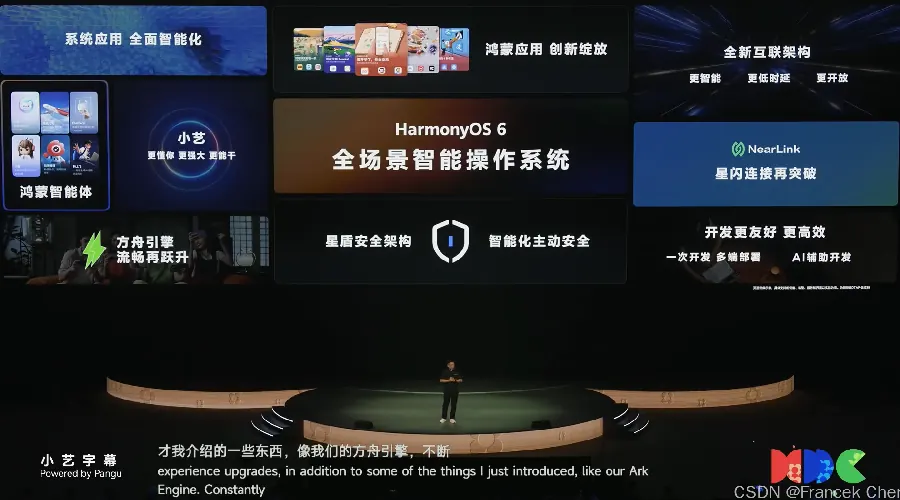
想写鸿蒙应用,第一件事不是写代码,而是把开发环境搭起来。环境装好了,后面的学习才能顺畅推进。这篇文章以 DevEco Studio 为例,把从下载到新建工程的每一步讲清楚。
下载与安装
DevEco Studio 是华为官方推出的鸿蒙开发 IDE,登录华为开发者联盟官网即可下载。选择对应你操作系统的版本(Windows 或 macOS),下载安装包后一路默认安装即可。
安装时注意:如果电脑之前装过 Android Studio,两者可以共存,但建议给 DevEco Studio 单独分配一个安装目录,避免环境变量冲突。

配置 SDK
首次启动会提示配置 SDK:选择鸿蒙 SDK 组件并等待下载。这一步时间较长,取决于网络,耐心等待即可。下载完成后,建议在“SDK Manager”里把模拟器镜像也装上,方便后面调试。
配置完成后,可以在“设置→SDK”里确认 SDK 路径和版本,不同 API 版本对应不同的系统能力,建议安装最新稳定版。
创建第一个工程
在欢迎页选择“Create Project”,模板选择“Empty Ability”,语言选 ArkTS,点击完成,DevEco Studio 会自动生成工程并同步依赖。首次同步可能较慢,等右下角进度条走完再操作。
工程生成后,先运行一下“Previewer”预览,能看到界面说明环境基本没问题。

模拟器与真机
调试建议双管齐下:模拟器适合快速验证界面,真机适合测试真实能力(相机、传感器、分布式)。真机调试需要:手机开启“开发者模式”和“USB调试”,并在设置里登录华为账号、完成设备信任。
鸿蒙系统的开发者选项入口在“设置→关于手机→连续点击版本号”,和安卓类似。
环境问题排查
常见问题:SDK 下载失败(切换网络重试)、hvigor 同步报错(检查网络与代理)、模拟器启动慢(开启硬件加速)。大多数环境问题,重启 IDE 或重装 SDK 组件都能解决。
开发环境的搭建没有太多技巧,贵在耐心。环境就绪后,下一站就是写你的第一个 Hello World。